NodeVideo 时间线操作与分割片段
NodeVideo 时间线视图的使用:展开时间线、剪刀分割、拖动时间块调整时长,以及官方推荐的根节点工作方式。
默认编辑视图下,NodeVideo 以图层和参数为主角;点开时间线视图后,它才显出剪辑软件的一面。
基本操作
- 点击时间线按钮,展开完整时间线视图
- 点击剪刀图标,可将当前选中的图层或片段一分为二
- 拖动图层的时间块,调整它在时间轴上的起始位置和持续时长
- 选中图层后,在图层菜单中可轻松删除或复制它
官方推荐:在根节点上操作
官方在快速开始里给了个小贴士:为了更方便观察和调整所有图层,建议直接在根节点(主时间线)上操作,通常更直观高效。根节点同时也是项目设置的入口。
时间线之外:查看素材信息
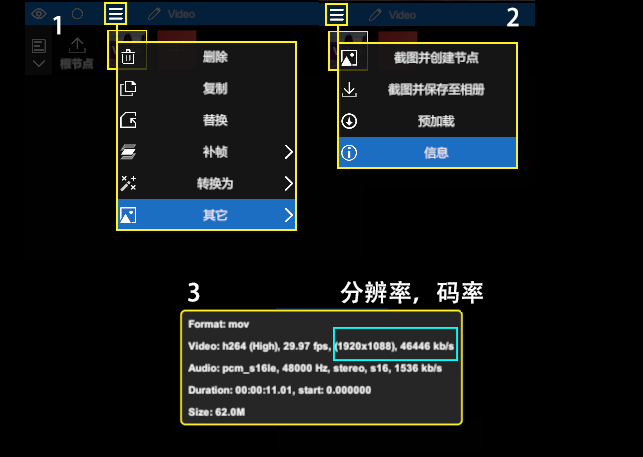
选中视频图层,点图层菜单 → 其它 → 信息,可以查看素材的分辨率、码率与帧率。把项目设置匹配成与素材一致,有助于提高预览流畅度(见预览调优)。